
投稿リスト
投稿詳細
1 件の投稿を開いたときの画面。大きな画像、本文、タグ、メタ情報の見方と編集方法。
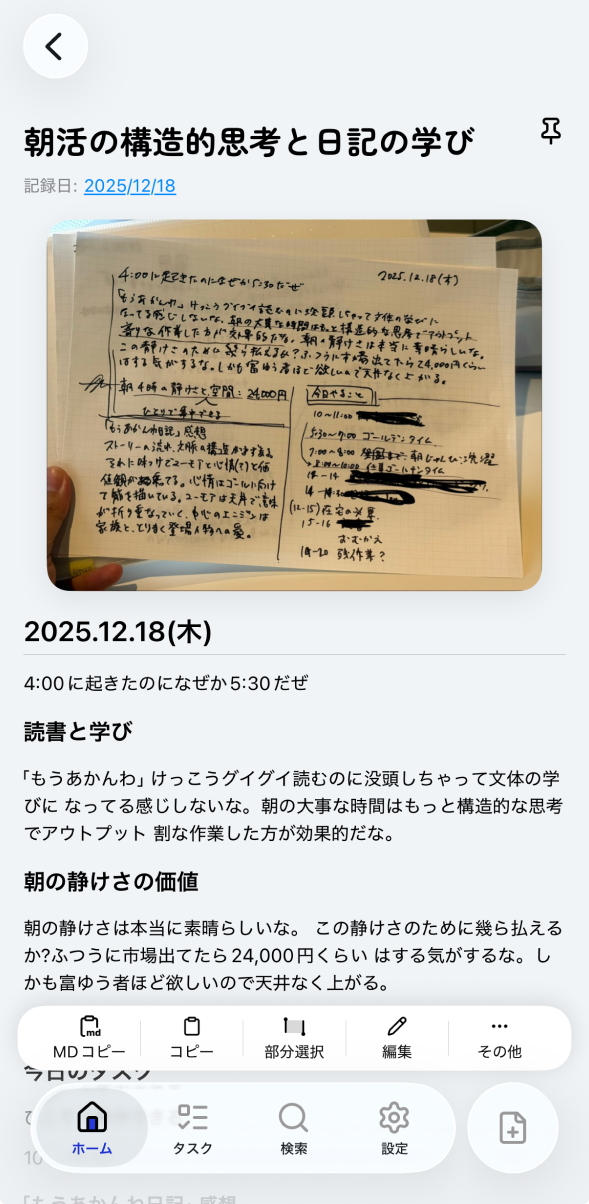
どんな画面か
投稿リストやピン留めされた投稿リストでカードをタップすると開く、投稿 1 件分の詳細画面です。
この画面の構成
- 画像 — 投稿の画像。画面上部に大きく表示されます。
- タイトル — 投稿の見出し。タップで編集できます。
- 本文プレビュー — Markdown プレビュー、または記号を外したプレーンテキスト表示。
- タグ — その投稿に付けたタグの一覧。
- メタ情報 — 記録日 / 作成日 / 更新日 / 使用された OCR バージョンや AI モデルなど。
- ヘッダメニュー — 編集 / エクスポート / 移動 / 削除など。
できること / 使い方
-
画像 (①)
- 投稿には 1 枚の画像が紐づきます。
- 縦長画像は画面内で大きくなりすぎない高さに収まり、横長画像は横幅いっぱいに近いサイズで表示されます。
- タップすると拡大して確認できます。
-
タイトル (②)
- タップでタイトルを編集できます。
- スキャン直後は本文の最初の行が自動でタイトルになります。
-
本文 (③)
- 既定では Markdown のプレビュー表示 (見出しや箇条書きが整形された状態) です。
- 設定でフォントサイズや行間、プレーンテキスト表示への切り替えができます (Markdown プレビュー設定 → 設定タブ)。
-
タグ (④)
- タップで編集モードへ。
- 新しいタグを追加することもできます (タグ管理 → 設定タブ)。
-
メタ情報 (⑤)
- 記録日 は本文に書かれた日付 (またはユーザーが上書きした日付)。
- 作成日 はアプリへの取り込み日時で、書き換えできません。
- 更新日 は最後に編集や読み取り再実行を行った日時。
-
ヘッダメニュー (⑥)
- 投稿リストの操作メニューと同じ操作 (編集、エクスポート、移動、画像差し替え、読み取り再実行、削除など) がここにもあります。
仕様メモ
- 投稿は iCloud 同期の対象で、本文・画像・タグ・メタ情報すべてが他のデバイスにも反映されます (iCloud 同期で同期される内容 を参照)。
- 画像本体は iCloud Drive 経由で同期されるため、別途 iCloud のストレージ容量を消費します。
迷いやすいポイント
- 「本文を空にして保存する」 ことはできますが、Markdown プレビュー側では空に見えるだけで、画像や元データは残ったままです。投稿そのものを消したい場合は削除を使ってください。
- 編集中に他のアプリへ切り替えても、自動保存はされません。明示的に「保存」を押してから移動してください。