
スキャン
スキャンシート
追加ボタンから画像を選んだあとに開くスキャン用シート。画像の確認、読み取り設定、保存先の指定、読み取り開始までの流れ。
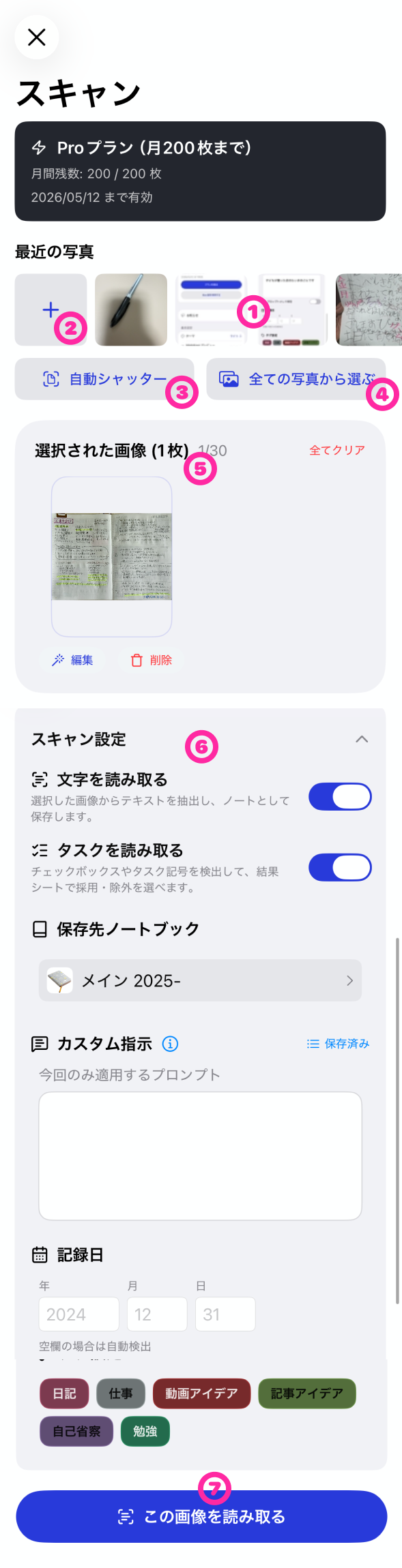
どんな画面か
ボトムタブの 追加 (スキャン) を押すと、今見ている画面の上に入口シートが表示されます。そこで 撮影 / 自動シャッター / 写真から選ぶ のいずれかを選びます。
写真を選んだ場合は、そのままスキャンシートで読み取り設定を確認します。撮影や自動シャッターを選んだ場合は、撮影を終えて画像を確定してからスキャンシートが開きます。
この画面自体はカメラのファインダーではありません。カメラで連続撮影したい場合は 自動シャッター から 自動シャッター画面 を開きます。
この画面の構成
- 入口シート — 撮影 / 自動シャッター / 写真から選ぶ、の開始方法を選びます。
- 選択された画像 — 読み取り対象として追加した画像の一覧。編集・削除もできます。
- 保存先ノートブック — 投稿を保存するノートブック。
- 記録日 — 自動、または今日を起点にした候補から選べます。
- 文字を読み取る — OCR するか、画像だけ保存するかを切り替えます。
- 詳細設定 — カスタム指示、タグなどを指定します。
- 読み取り開始ボタン — 選択した画像を読み取り、投稿として保存します。
できること / 使い方
-
画像を追加する
- 写真から選ぶ、その場で撮る、自動シャッターで連続撮影する、のいずれかで画像を追加します。
- 連続して紙を撮りたい場合は 自動シャッター を使います。
- 写真から選ぶ場合は、直接フォトピッカーが開きます。
-
画像を確認・編集する
- 追加した画像は一覧で確認できます。
- サムネイルをタップすると、切り抜きや補正の編集に入ります。
- 不要な画像はサムネイル右上の削除ボタンで外せます。
- まとめて外す場合は 全てクリア を使います。
-
スキャン設定を確認する
-
読み取りを開始する
- 画像が1枚だけなら この画像を読み取る、複数枚なら ○枚を一括読み取り のように表示されます。
- 1 回の一括読み取りで選べる画像は 最大 30 枚 です。
- 月間の残り回数を超える枚数は開始前に止まります。読み取りに成功した画像だけが利用回数としてカウントされ、制限や通信エラーなどで失敗した画像はカウントされません。
- 短時間に大量の読み取りが集中した場合は、1 時間あたり 500 枚の一時的な制限にかかることがあります。その場合は少し時間を空けてから続きを読み取ってください。
- OCRをオフにしている場合は、画像のみ保存のボタンになります。
- 保存先ノートブックが未選択の場合は、読み取り前に選択が必要です。
撮影後の流れ (完了バナー)
読み取りが終わると、画面上部に完了バナー が表示されます。スキャン結果画面 を開くには、このバナーをタップする必要があります。
バナーには次の情報が表示されます。
- タイトル — 「スキャン完了」など、処理の完了を示す文言
- 状態 — 成功、処理中、エラーなど
- 右端の
>アイコン — タップで結果画面に進める印。
バナーの挙動:
- 1 枚だけの読み取り結果は、数秒後に自動で閉じます。
- 複数枚の結果やエラーがある結果は、確認しやすいように長めに表示されます。
- 手動で閉じたい場合は、右側の
×ボタンを使います。 - 複数枚を一度にスキャンしているときは、処理中の進捗が表示され、全件終わってから完了バナーに切り替わります。
迷いやすいポイント
- ボトムタブの 追加 (スキャン) は、まず入口シートを開きます。撮影や自動シャッターをキャンセルした場合は、スキャンシートまで進みません。
- 画像だけ保存したい場合は、詳細設定で 文字を読み取る をオフにします。