
設定タブ
タスク設定
タスク機能のオン / オフ、タスク読み取り、iOS リマインダー連携。
どんな機能か
タスク機能を使うかどうか、画像から タスクだけを読み取る ときの検出設定、iOS の リマインダー との連携をまとめたページです。
この画面の構成
- タスク機能を使う — ボトムタブにタスクを表示するかどうか。
- タスク読み取り — 画像からチェックボックスや記号を見つけて、タスク候補にする。
- カスタムマーカー — 検出する記号を追加 / 変更する。
- リマインダー連携 — iOS のリマインダーアプリへタスクを反映する。
できること / 使い方
-
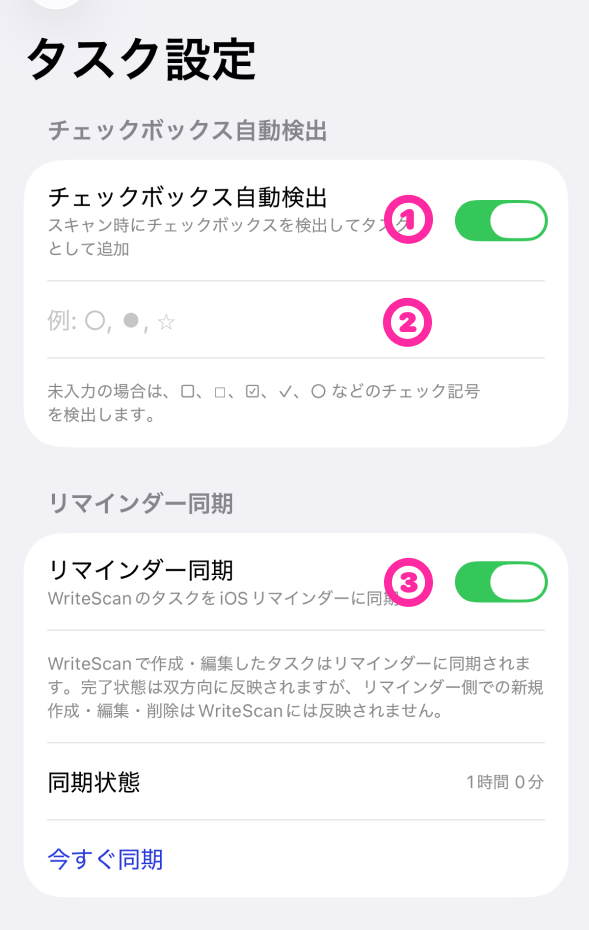
タスク機能を使う (①)
- オンにすると、ボトムタブにタスク画面が表示されます。
- オフにすると、タスク画面とタスク読み取りの入口が非表示になります。保存済みの投稿には影響しません。
-
タスク読み取り (②)
- オンにすると、タスク読み取りで「□」「☐」「☑」「✓」「○」などの記号が含まれる行を、タスク候補として抜き出します。
- 抜き出された候補は、タスク読み取りの結果シートで確認 / 編集してから登録できます (タスクの読み取り を参照)。
- タスク読み取りでは投稿は作成されません。
-
カスタムマーカー (③)
- 既定の記号 (□ ☐ ☑ ✓ ○ など) のほかに、自分のノートで使っている独自の記号 (★ ・ → など) を追加できます。
- その記号で始まる行が、タスク候補として認識されるようになります。
-
リマインダー連携 (④)
- オンにすると、WriteScan のタスクが iOS の リマインダー アプリにも現れます。
- WriteScan で作成・編集したタスクはリマインダーに反映されます。
- 完了状態は、WriteScan 側とリマインダー側のどちらで変えても反映されます。
- リマインダー側で新規作成・編集・削除した内容は、WriteScan のタスクとしては取り込まれません。
仕様メモ
- 同期されたタスクは、iOS リマインダー内の 「WriteScan」リスト にまとめられます (他のリマインダーと混ざりません)。
- iOS 17 以降は「すべてのリマインダーへのフルアクセス」権限が必要です。同期をオンにしたときに権限の確認ダイアログが出ます。
- WriteScan 側でタスクを削除すると、連携中のリマインダーも削除されます。
- リマインダー側でタスクを削除しても、WriteScan 側のタスクは削除されません。
迷いやすいポイント
- リマインダーへのアクセスを 拒否 したまま同期をオンにしても、機能は動きません。「設定アプリ > プライバシーとセキュリティ > リマインダー」で WriteScan を許可してください。
- リマインダー側で 手動で「WriteScan」リストを削除する と、同期が止まる原因になります。誤って消した場合は、WriteScan で同期をオン / オフし直すと再生成されます。
- 同期はオンにしても、過去のタスクすべてが即座に反映されるわけではなく、変更があったタスクから順に同期されます。